Tutorial Blender 3D : Membuat Objek Kursi

Pada postingan sebelumnya, saya telah membuat Tutorial membuat objek Meja di Blender, untuk sekarang saya akan menjelaskan langkah-langkah membuat objek Kursi. Langsung saja kita mulai :

1. Buka aplikasi blender 3d sobat.

2. Lalu tekan S+Z untuk memperkecil tinggi objek, setelah itu tekan R dan X lalu ketik angka 90 untuk memutar objek 90 derajat .

3. Setelah itu tekan Tab, lalu potong bagian bawah dengan menekan Ctrl+R, setelah itu pilih icon Face Select di toolbox bawah (Ctrl+Tab -> Face) dan tekan E lalu tarik dengan mouse untuk membuat dudukan kursi.

4. Lalu pindahkan kamera kebawah objek, potong tiap sisi menggunakan Ctrl+R seperti di bawah ini

5. Setelah itu seleksi 4 sisi yang berada di pojok tadi menggunakan Shift+Klik Kanan, lalu tekan E dan tarik kebawah untuk membuat kaki kursi.

6. Jika selesai silahkan beri warna dan render, untuk langkah mewarnai silahkan lihat video di postingan sebelumnya. Hasilnya bisa lihat gambar di bawah ini :

Tutorial Blender 3D : Membuat Objek Meja

Assalamu’alaikum wr wb,,

Pada pembahasan sebelumnya saya telah menjelaskan tentang Pengenalan Blender, namun pada pembahasan kali ini saya akan menunjukan cara membuat Meja menggunakan aplikasi Blender. Oke langsung aja kita mulai :

1. Buka aplikasi blender 3d sobat sehingga akan tampil seperti di bawah ini, atau bisa juga klik File – New / Ctrl+N untuk kembali ke tampilan awal seperti di bawah ini.

Tampilan Awal

2. Lalu tekan S+Z untuk memperkecil tinggi objek dengan menggunakan mouse, setelah itu tekan S+X untuk memperlebar objek. Tahan scroll tengah untuk melihat-lihat hasilnya.

3. Setelah itu tekan Numpad 7 dan Numpad 9 untuk mengarahkan kamera ke bagian bawah objek, setelah itu tekan Tab untuk pergi ke Edit Mode.

4. Lalu tekan Ctrl+R untuk memotong objek, geser dengan mouse klik kiri jika selesai, lakukan seperti yang ditunjukan animasi di bawah ini :

5. Setelah itu tekan Ctrl+Tab -> Face untuk memilih sisi objek, lalu seleksi kotak kecil di tiap ujung objek sambil menekan Shift dan klik kanan untuk memilih sisi. Jika sudah diseleksi tekan E dan geser menggunakan mouse untuk menambah kaki meja.

6. Untuk mewarnai objek pilih icon material yang ditunjukan animasi di bawah ini, gunakan scroll mouse untuk menggeser icon.

7. Untuk langkah mewarnai dan merubah objek menjadi gambar silahkan ikuti langkah-langkah di video di bawah ini:

Beginilah hasilnya setelah di rubah menjadi gambar :

Sekian langkah-langkah untuk membuat objek kursi di aplikasi Blender, semoga bermanfaat.

Pengenalan Blender

Pada postingan kali ini saya akan sedikit memperkenalkan software pemodelan 3D yaitu blender, Blender adalah software pemodelan 3d yang banyak digunakan pada masa kini, dikarenakan aplikasi ini open source, gratis, dan juga ukuran aplikasi ini tidak terlalu besar sehingga tidak memerlukan spek komputer yang tinggi, namun disamping itu blender ini memiliki fitur-fitur yang lumayan berguna untuk pemodelan 3d.

Biasanya blender juga digunakan untuk membuat film animasi, efek visual dan juga video game. Fitur-fitur lainya dari blender ini adalah penteksturan, penyunting gambar bitmap, penulangan (rigging), simulasi cairan dan asap, simulasi partikel, animasi, penyunting video, pemahat digital, dan rendering.

Blender dapat digunakan untuk :
– modeling
– UV unwrapping
– texturing
– rigging
– water simulations
– skinning
– animating
– rendering
– particle simulations
– non-linear editing
– compositing
– membuat interactive 3D applications
-games.

Sumber :
sumber 1

Pengenalan Assemblr, Berkreasi Menggunakan AR


Augmented Reality adalah teknologi yang menggabungkan benda maya dua dimensi dan ataupun tiga dimensi ke dalam sebuah lingkungan nyata, lalu memproyeksikan benda-benda maya tersebut dalam waktu nyata (real-time). Tidak seperti Virtual Reality yang sepenuhnya menggantikan kenyataan, realitas tertambah sekadar menambahkan atau melengkapi kenyataan.

Industri AR (Augmented Reality) di Indonesia masih dalam tahap berkembang. Mulai bermunculan layanan dan bisnis AR baru yang mencari model bisnis. Salah satunya adalah Assemblr. Sebuah platform berbasis mobile yang memungkinkan penggunanya menghasilkan karya 3D dari hasil penggabungan obyek-obyek yang tersedia dan material yang beragam. Hasil kreasi tersebut nantinya bisa ditaruh di dunia nyata menggunakan teknologi Augmented Reality dan Geo-Location.

CEO Assemblr Hasbi Asyadiq menyebut bahwa platformnya ini merupakan gabungan antara Lego dengan Pokemon GO. Assemblr didesain untuk membantu pengguna membuat konten 3D yang divisualisasikan ke dalam bentuk Augmented Reality. Hasilnya dapat ditempatkan di dunia nyata untuk diakses semua orang.

Dari segi teknologi, Assemblr mengusung teknologi SLAM ( Simultaneous Localization and Mapping) AR yang memungkinkan obyek digital dapat ditempatkan di suatu posisi tanpa menggunakan gambar sebagai marker. Teknologi SLAM ini mampu membaca area di sekitar sebagai basis tracking 3D Object untuk tetap berada di suatu posisi.

Assemblr berbentuk aplikasi freemium yang memungkinkan pengguna membeli beberapa item yang diinginkan di dalam aplikasi. Dengan menargetkan pengguna di rentang usia 18-24 tahun, Assemblr bisa menjadi sarana penyaluran ide kreatif  terutama mereka yang memiliki ketertarikan dengan building blocks mechanic.

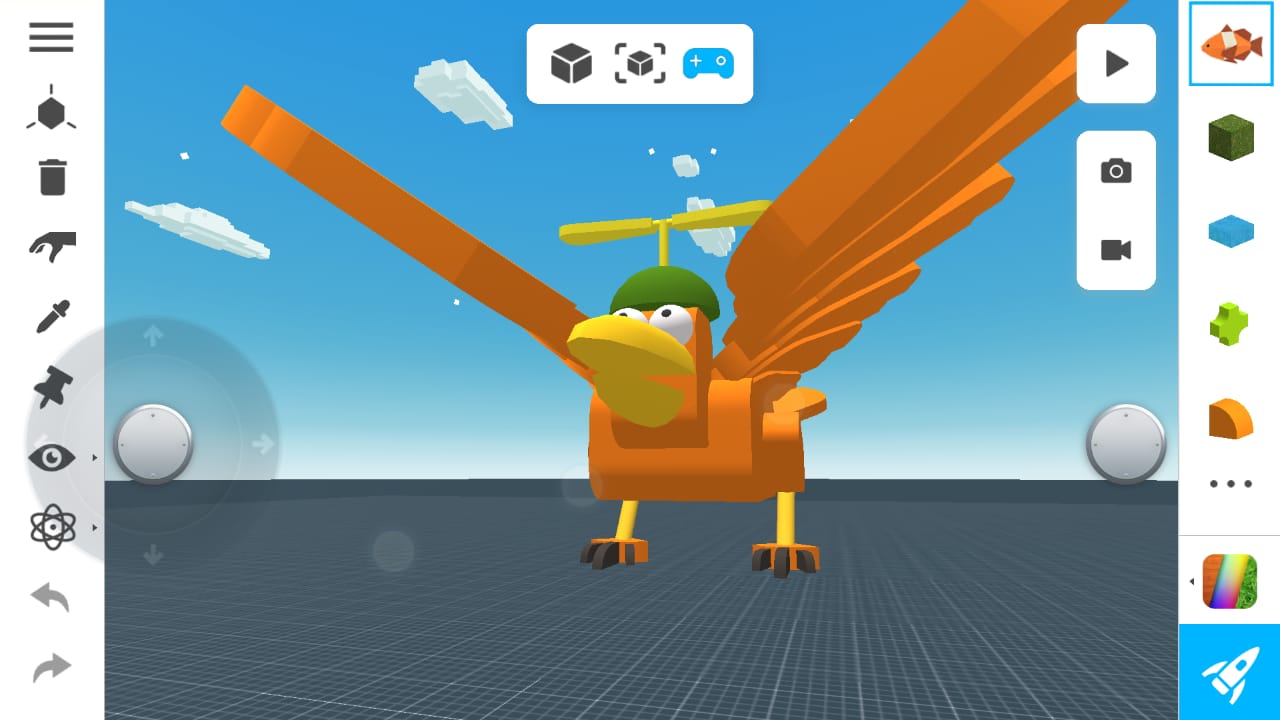
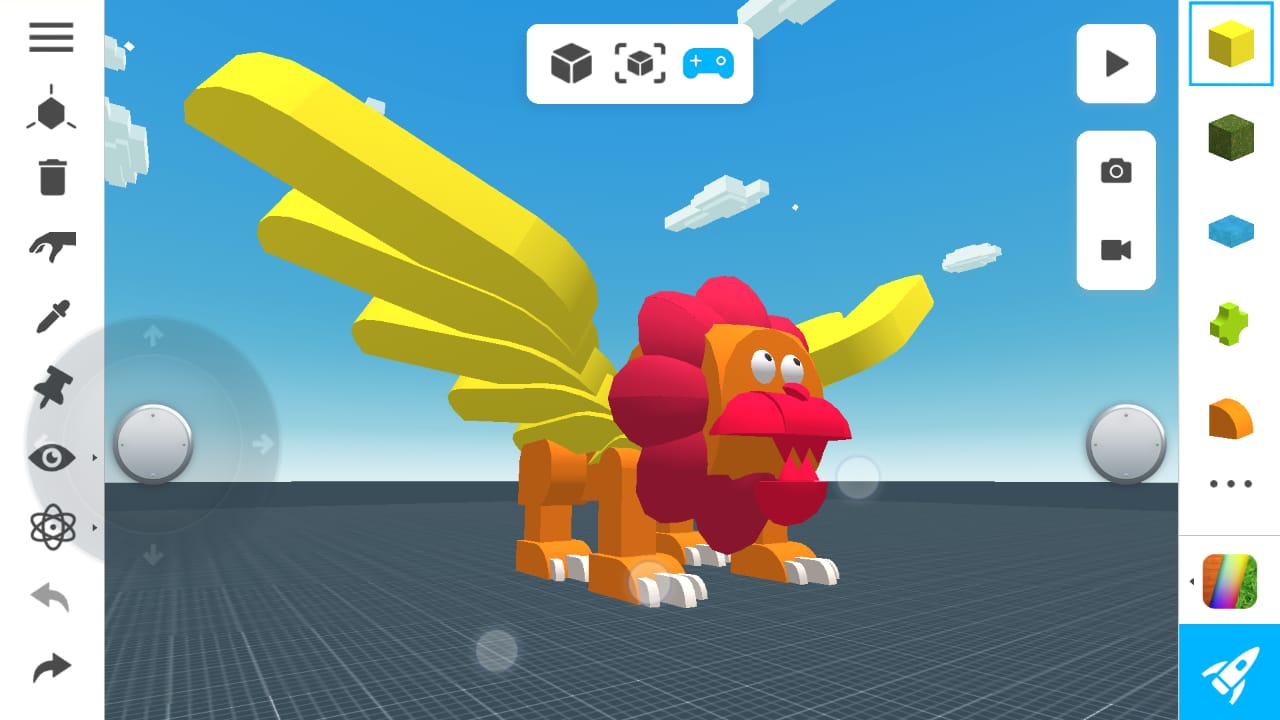
Berikut adalah Screenshoot dari kreasi yang saya buat di aplikasi Assemblr ini:

Sumber :
sumber 1
sumber 2